
Second parcours de réservation pour contacts exclusifs
Conseil
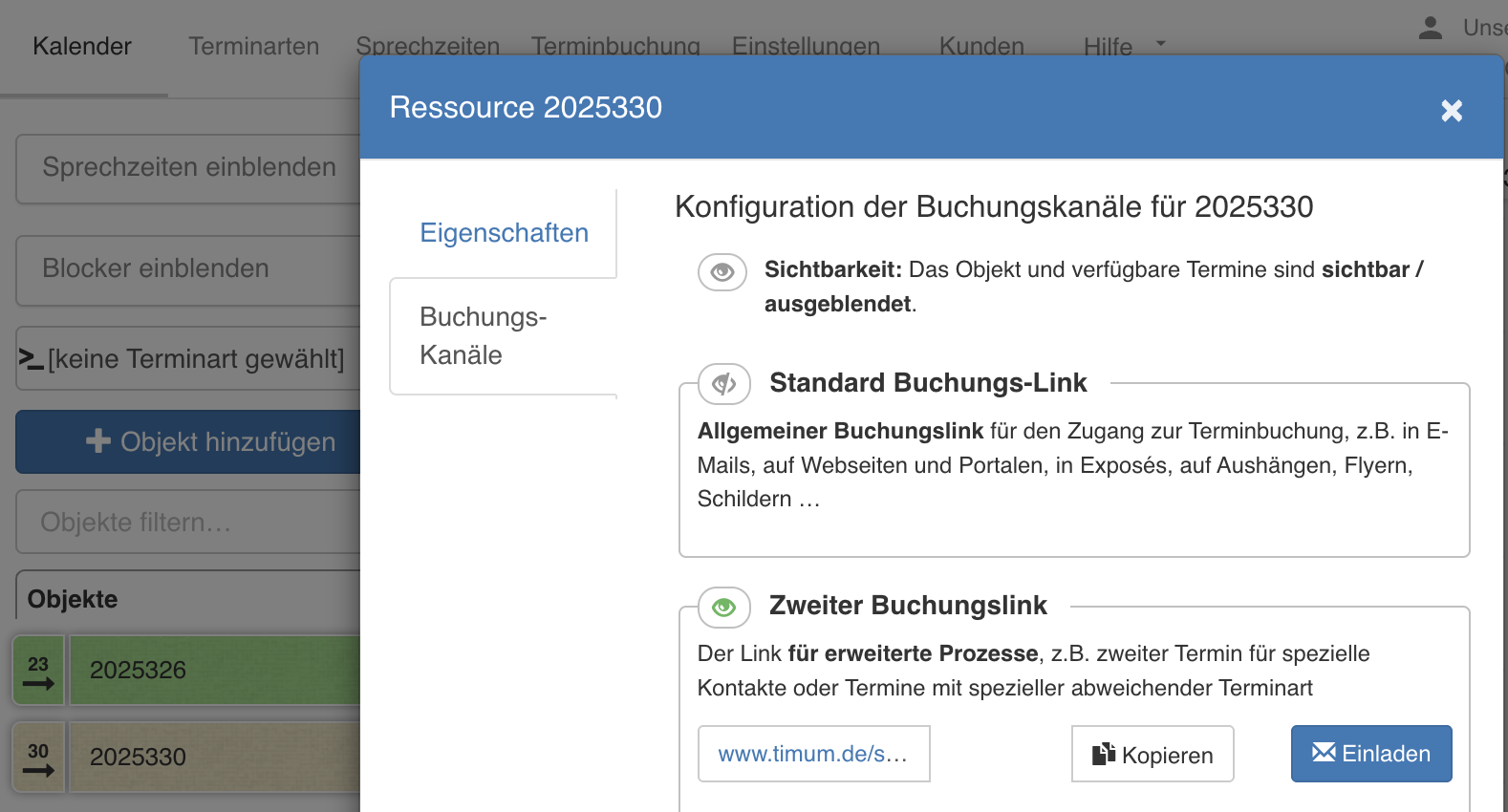
Dans timum, chaque bien dispose, en plus du lien de réservation standard, d'un second canal de réservation, le Second lien de réservation (voir Canaux de ressource). Il possède ses propres paramètres – par exemple un mode de réservation propre (réservable ou sur demande) et ses propres types de rendez-vous réservables – ainsi que d'un bouton Inviter, qui vous permet d'inviter directement des contacts individuels depuis timum. Cette page vous montre comment envoyer ce lien automatiquement via un modèle d'e-mail onOffice.
Variante 1 : Second lien de réservation pour des processus standardisés et automatisés
Création d'un modèle d'e-mail onOffice avec un second lien de réservation timum généré automatiquement (kit de lien à copier-coller).
Deux objectifs
A) Canal de réservation exclusif uniquement, avec désactivation du canal de réservation standard
B) Utiliser le second lien de réservation en parallèle du lien standard
Étapes
- Facultatif pour l'objectif A : désactiver le lien de réservation standard
- Créer un second modèle d'e-mail pour le second canal de réservation
- Associer les types de rendez-vous aux canaux de réservation Standard et Second lien
- Créer des rendez-vous et leur attribuer un type de rendez-vous
- Inviter des contacts à réserver un rendez-vous
Objectif A) Lien exclusif uniquement – désactiver le lien standard
Dans timum, ouvrez Réservation de rendez-vous - Paramètres pour le bien.
Cliquez sur l'œil à côté de Lien de réservation standard pour désactiver ce canal de réservation général.
Pour les deux objectifs
En plus du modèle de rendez-vous standard pour les rendez-vous timum dans onOffice, un second modèle d'e-mail est nécessaire pour le lien de réservation exclusif, afin de différencier l'accès à la réservation de différents rendez-vous pour différents groupes de destinataires.
Créer un second modèle d'e-mail dans onOffice
Dans onOffice, ouvrez les modèles d'e-mail dans le dossier oO-Marketplacevorlage et copiez le modèle standard timum – Terminkoordination für Immobilien.
Nommez la copie, par exemple, « invitation de réservation timum pour le second lien de réservation ».
Adaptez le kit de lien dans ce modèle comme décrit ci-dessous, ainsi que les textes du modèle selon vos propres exigences de processus.
Intégrer le kit de lien dans le modèle d'e-mail
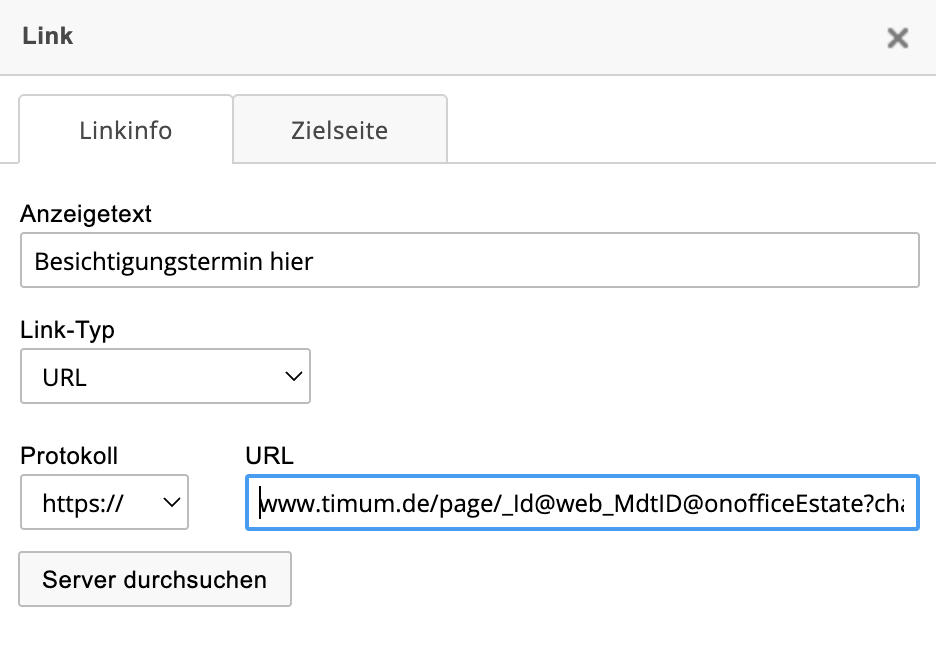
Insérez intégralement le kit de lien suivant dans le modèle dans onOffice, via la fonction de lien (!).
Important
https://www.timum.de/page/_Id@web_MdtID@onofficeEstate?channelKey=RESOURCE_EXCLUSIVE&pData=%7B%22platform%22:%22onoffice%22,%22address%22:%22_AdrDatensatznummer%22,%22tenantId%22:%22_MdtID%22%7DLien personnalisé : cela crée automatiquement un lien personnalisé pour chaque destinataire, permettant d'identifier de manière fiable la personne qui réserve et de l'associer à la fiche d'adresse correspondante.
Adaptation de la mise en page (facultatif)
Vous contrôlez l'affichage de la page de réservation via le slug dans l'URL (au lieu de « /page/ », par ex. « /list/ ») ou via le paramètre calendarFrontend. Les deux variantes sont décrites avec tous les mots-clés dans l'article Générer des liens de réservation dans onOffice et sur des sites web.
Associer les types de rendez-vous aux canaux de réservation Standard et Second lien
Dans timum, ouvrez Réservation de rendez-vous - Paramètres pour une ressource (conseillère, conseiller ou bien).
Dans la section Lien de réservation standard, réglez Types de rendez-vous réservables sur Sélection et définissez quels types de rendez-vous doivent être réservables via ce premier canal de réservation.
Dans la section Second lien de réservation, réglez également Types de rendez-vous réservables sur Sélection et définissez quels types de rendez-vous doivent être réservables via le second canal de réservation.
Variante 2 : Lien de réservation sélectif pour un usage occasionnel et variable
Suivez les instructions de l'article Invitation exclusive à un rendez-vous.