
Réservations par les clients
Les clients réservent des rendez-vous via votre page de réservation – sans inscription et sans avoir à téléphoner. Cette page présente ce que voient vos clients à cette occasion et ce qui se passe dans votre calendrier.
Comment les clients accèdent à la page de réservation
Chaque ressource dispose de son propre lien de réservation (voir Resource Channels). Vous le partagez par e-mail ou messagerie, l'ajoutez à vos petites annonces et annonces immobilières, l'imprimez sous forme de code QR ("Image du lien" dans les paramètres de réservation de rendez-vous) ou intégrez la page de réservation sous forme de widget sur votre site web (voir Intégrer le widget). Via un Booking Channel, vous proposez plusieurs ressources sous un seul lien.
Ce que voit le client
La page de réservation affiche à gauche la ressource – par exemple le bien immobilier – avec les types de rendez-vous proposés et, si vous l'autorisez, les coordonnées de la personne responsable. À droite, sous "Choisir la date et l'heure", figurent les créneaux disponibles, regroupés par jour.
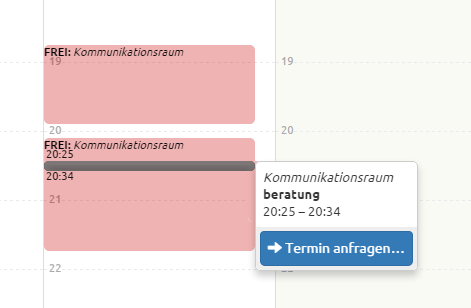
- Si la ressource propose plusieurs types de rendez-vous, le client choisit d'abord le type de rendez-vous ; les créneaux dépendent alors de sa durée.
- timum n'affiche que les créneaux réellement disponibles. Lorsqu'un rendez-vous est réservé, tous les horaires de début qui le chevaucheraient disparaissent également.
- La vue que voient les clients – liste, colonnes de jours compactes, semaine calendaire, mois, avec ou sans détails de la ressource – se définit dans la mise en page de réservation (voir Booking Channels).
La boîte de dialogue de réservation
Lorsque le client clique sur un créneau, la boîte de dialogue de réservation s'ouvre avec la date, l'heure, la ressource et le type de rendez-vous. À partir de ce moment, ce créneau est réservé durant trois minutes afin que personne d'autre ne puisse le réserver pendant que le client saisit ses données. Le temps restant est affiché ; s'il expire, le client peut tout de même cliquer sur le bouton "Réserver", mais il se peut qu'un autre client ait été plus rapide.
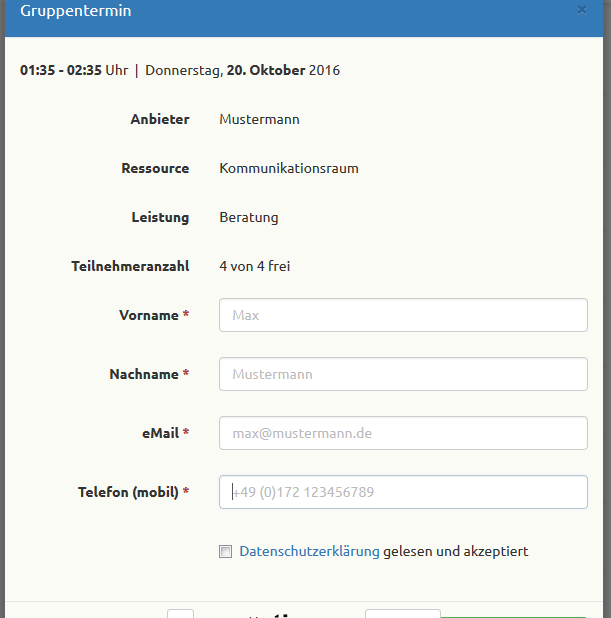
Le client saisit :
- Prénom, nom et adresse e-mail (obligatoire)
- Numéro de mobile (facultatif ; nécessaire pour les rappels par SMS, voir Notifications SMS)
- un message à votre attention (facultatif, jusqu'à 600 caractères)
- l'acceptation de la politique de confidentialité (obligatoire)
Une inscription chez timum n'est pas nécessaire. Dans les forfaits Professional, vous pouvez demander des champs supplémentaires, par exemple l'état du financement ou la surface souhaitée (voir Intégration générique de site web). Si le client arrive via un lien personnalisé depuis votre CRM, ses données sont déjà connues et il réserve sans rien saisir.
Remarque
Réserver ou demander
Ce qui se passe après le clic sur le bouton dépend du mode de réservation du canal de réservation (voir Demande vs. réservation directe) :
- Réservation directe ("réservable") : Le bouton s'intitule Réserver. Le rendez-vous est immédiatement ferme. Le client voit "Rendez-vous réservé" avec tous les détails, peut ajouter le rendez-vous à son propre calendrier avec "Ajouter au calendrier", et reçoit la confirmation par e-mail.
- Demande ("sur demande") : Le bouton s'intitule Demander fermement. Le client soumet une demande de rendez-vous et reçoit un accusé de réception. Jusqu'à ce que vous acceptiez la demande, le créneau reste ouvert à d'autres demandes – plusieurs prospects peuvent demander le même créneau. Le rendez-vous ne devient ferme qu'avec votre acceptation (voir Traiter les demandes de rendez-vous).
📷 [Remplacer l'image : confirmation "Rendez-vous réservé" – screenshot-1788517873003-2.jpg] — insérer l'image ici
Vous définissez la valeur par défaut pour les nouvelles ressources sous Paramètres → Réglages des processus, et le mode de réservation par ressource et canal dans les paramètres de réservation de rendez-vous.
Ce qui se passe dans votre calendrier
- La réservation apparaît immédiatement dans votre calendrier timum ; la personne de contact responsable reçoit une notification par e-mail.
- Si un CRM est connecté, le rendez-vous y est créé comme activité et le client est associé à un contact existant ou créé comme nouveau contact (voir Interface avec les systèmes CRM).
- Si votre calendrier Outlook, Apple ou Google est connecté, le rendez-vous y apparaît également (voir Synchroniser Outlook).
- Le client reçoit automatiquement un rappel avant le rendez-vous et peut annuler via le lien présent dans chaque e-mail (voir Annuler des réservations).
Astuce