
Pourquoi les clients ne voient-ils pas de rendez-vous ?
Votre page de réservation est en ligne, mais un client signale : « Il n'y a pas de rendez-vous. » Dans presque tous les cas, l'un des dix réglages en est la cause. Parcourez la liste de haut en bas – les causes les plus fréquentes viennent en premier. Pour chaque point, vous trouverez où vérifier et quoi modifier.
Test rapide
1. Le bien n'est pas actif
Symptôme : La page de réservation s'ouvre, mais n'affiche aucun horaire. Dans le calendrier, tout semble normal.
Vérifier : Dans le calendrier, jetez un œil à la liste des biens à gauche : à côté du nom d'un bien non actif figure une icône de lecture (▶). Un clic sur celle-ci ouvre la boîte de dialogue Activer la réservation de la ressource. Vous pouvez aussi ouvrir le menu du bien et sélectionner Prise de rendez-vous - Paramètres : si un canal affiche la mention La ressource n'est pas active (1), aucun ticket n'a été utilisé ou l'activation a expiré.
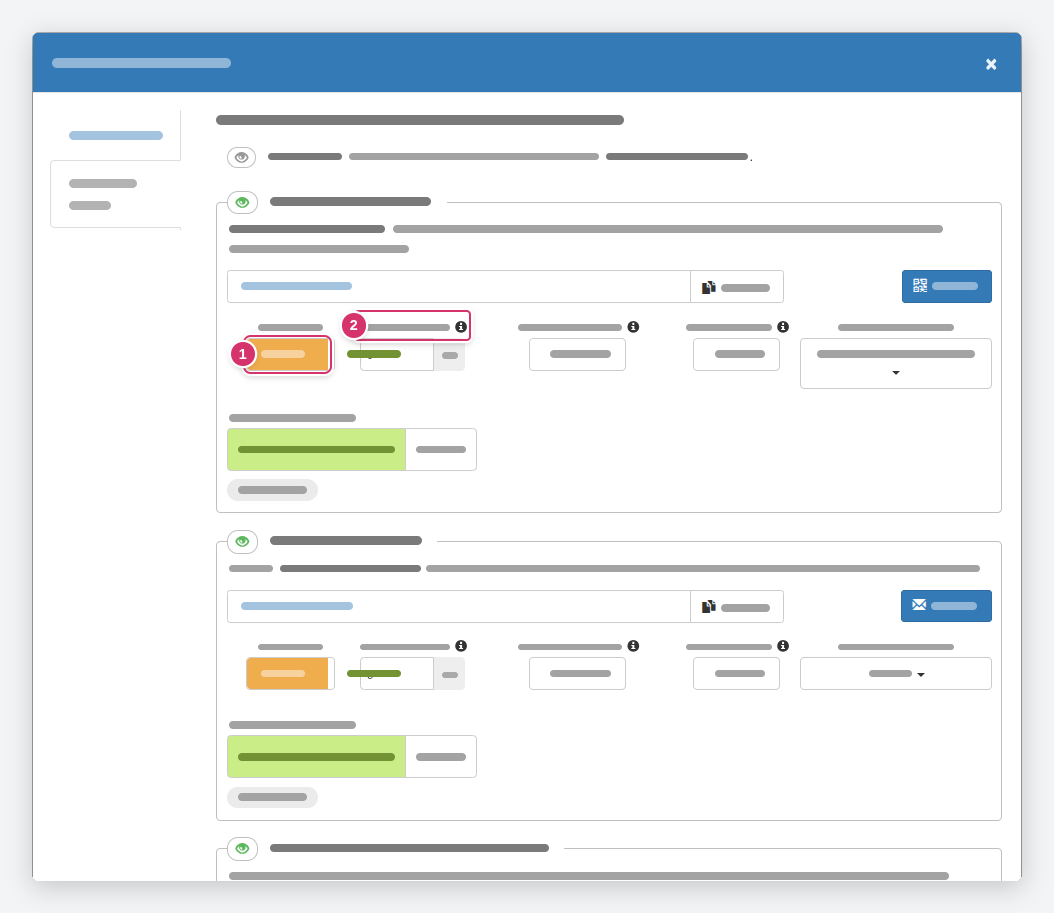
Solution : Activez le bien – une activation est valable 30 jours. Sous Paramètres → Réglages des processus → Comportement d'activation, vous définissez si les nouveaux biens sont activés automatiquement et automatiquement prolongés après expiration. Pour en savoir plus, consultez Tickets et activation.
2. Il n'y a aucune disponibilité ni aucun rendez-vous réservable
Symptôme : Le bien est actif, pourtant la liste des rendez-vous est vide.
Vérifier : Les clients ne peuvent réserver que dans les plages de temps que vous avez ouvertes à la réservation – soit via Heures de consultation et horaires de travail, soit via une disponibilité ponctuelle, soit via des rendez-vous réservables fixes. Consultez le calendrier du bien pour les prochains jours : y a-t-il des disponibilités ou des rendez-vous réservables ? Se situent-ils peut-être uniquement dans le passé, ou seulement dans quelques semaines ?
Solution : Créez une plage de temps depuis le menu du bien avec Proposer des heures de consultation disponibles, ou des rendez-vous fixes avec Définir des rendez-vous réservables. Lors de l'enregistrement, vérifiez que l'option réservation annoncée est activée – si elle est désactivée, un rendez-vous personnel est créé, que les clients ne voient pas.
3. Aucun type de rendez-vous ne correspond au bien
Symptôme : Des disponibilités existent, mais la page de réservation ne propose aucun type de rendez-vous ni aucun horaire.
Vérifier : Une disponibilité propose les types de rendez-vous définis pour elle sous Types de rendez-vous réservables : soit les Standards du bien, soit une Sélection personnalisée. Si elle est réglée sur « Standards du bien », le bien a besoin d'au moins un type de rendez-vous avec la case Standard cochée – vérifiez cela sur la page Types de rendez-vous. Une sélection personnalisée dans la disponibilité fonctionne en revanche aussi avec des types de rendez-vous qui ne sont pas associés au bien par ailleurs ; il en va de même pour les rendez-vous réservables prédéfinis individuellement, qui ont toujours un type de rendez-vous fixe (voir Types de rendez-vous standard).
Solution : Cochez la case Standard pour le bien, ou choisissez dans la disponibilité, sous Types de rendez-vous réservables, une sélection personnalisée avec le type de rendez-vous souhaité.
4. Le type de rendez-vous est plus long que la plage de temps
Symptôme : Une disponibilité existe, mais aucun horaire n'y est proposé – ou seulement le premier.
Vérifier : timum ne propose que des horaires dans lesquels la durée complète du type de rendez-vous tient, y compris le temps tampon avant et le temps de suivi définis sur le type de rendez-vous. Un entretien de conseil de 60 minutes dans une plage de consultation de 45 minutes ne donne aucun horaire réservable. L'intervalle de la disponibilité détermine en outre selon quelle grille les heures de début sont proposées.
Solution : Allongez la plage de temps ou raccourcissez la durée ou les temps tampon du type de rendez-vous.
5. Le délai de préréservation est trop long
Symptôme : Les horaires d'aujourd'hui et de demain manquent, les suivants sont présents.
Vérifier : Le délai de préréservation (3) définit combien de minutes avant le début un rendez-vous doit être réservé au plus tard. À 1440 minutes, les rendez-vous des prochaines 24 heures ne sont plus réservables. Vous trouverez ce champ par canal dans Prise de rendez-vous - Paramètres.
Solution : Raccourcissez le délai dans le canal concerné. Vous modifiez la valeur par défaut pour les nouveaux biens sous Paramètres → Réglages des processus.
6. Le canal est réglé sur « sur demande »
Symptôme : Les clients voient des horaires, mais le bouton s'intitule Demander fermement au lieu de Réserver, et le rendez-vous n'apparaît pas dans le calendrier après le clic.
Vérifier : Il ne s'agit pas d'un dysfonctionnement, mais du type de réservation (2) du canal : avec sur demande, la réservation atterrit comme demande dans votre barre latérale et ne devient ferme qu'après votre acceptation (voir Demande vs. réservation directe).
Solution : Réglez le type de réservation du canal sur réservable si les clients doivent réserver directement – ou traitez les demandes (voir Traiter les demandes de rendez-vous).
7. Les rendez-vous occupés sont masqués et tout est complet
Symptôme : La page est vide alors que de nombreux rendez-vous figurent dans le calendrier.
Vérifier : Le champ Rendez-vous occupés du canal détermine si les horaires déjà réservés s'affichent comme « occupés » (visible) ou disparaissent complètement (masqué). Si tous les horaires sont réservés et que le réglage est sur masqué, il ne reste rien.
Solution : Créez des disponibilités supplémentaires – ou réglez sur visible, afin que les clients voient que la demande est forte.
8. L'attribution sans lacune restreint la sélection
Symptôme : Seuls un ou deux horaires directement adjacents à des rendez-vous déjà réservés sont proposés.
Vérifier : Si l'attribution sans lacune est activée dans le canal, les nouveaux rendez-vous ne peuvent s'enchaîner que directement avec des rendez-vous existants, afin qu'aucune lacune n'apparaisse. Le premier client d'une journée voit tous les horaires, les suivants uniquement les horaires adjacents (voir Attribution de rendez-vous sans interruption).
Solution : Ce comportement est voulu pour les tournées de visites. Sinon, réglez sur désactivé.
9. Le bien est masqué
Symptôme : Le lien de réservation du bien fonctionne, mais le bien est absent du calendrier général de votre calendrier de fournisseur et des Booking Channels.
Vérifier : Tout en haut de la boîte de dialogue Prise de rendez-vous - Paramètres se trouve la ligne Visibilité (1) avec une icône en forme d'œil : « Le bien et les rendez-vous disponibles sont visibles / masqués ». Les biens masqués n'apparaissent ni dans votre calendrier général (timum.de/votre-nom), ni dans les vues de réservation groupées.
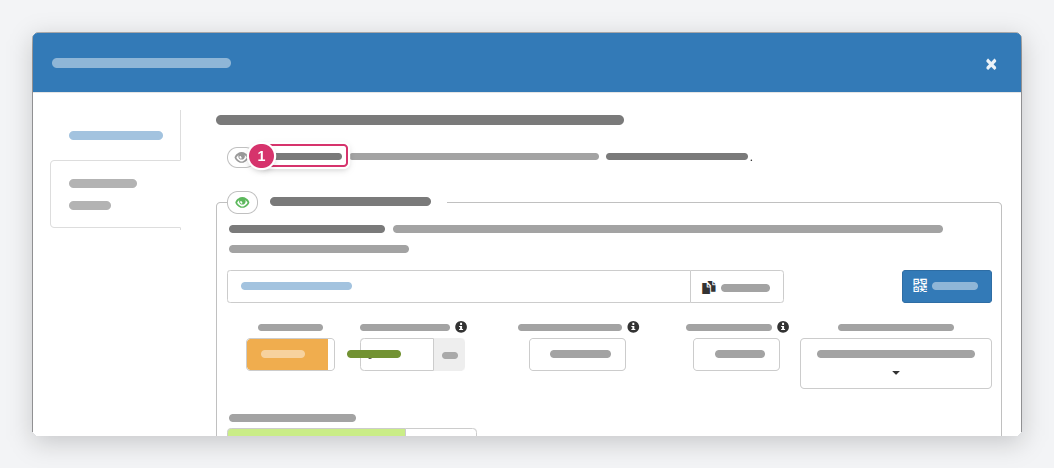
Solution : Cliquez sur l'icône en forme d'œil pour réafficher le bien. Le canal Vues du plugin de site web et votre calendrier général détermine en outre avec quels réglages le bien y apparaît (voir Resource Channels).
10. Le cercle de clients est fermé
Symptôme : Les prospects que timum ne connaît pas ne peuvent pas réserver ; les clients réguliers, si.
Vérifier : Sous Paramètres → Réglages des processus → Cercle de clients, le réglage est sur ouvert (le réglage habituel : tout le monde peut réserver) ou sur fermé (uniquement les contacts réguliers inscrits sur timum, par exemple pour des associations ou des groupes fermés).
Solution : Réglez sur ouvert si de nouveaux clients doivent pouvoir réserver.
11. Le client a le mauvais lien
Symptôme : Un client voit des horaires différents de ceux d'un autre – ou aucun du tout.
Vérifier : Chaque bien dispose de plusieurs liens de réservation avec leurs propres règles : le lien de réservation standard, le second lien de réservation pour des contacts sélectionnés, et des liens issus de la sélection de rendez-vous, qui ne contiennent que les rendez-vous sélectionnés (voir Invitation exclusive à un rendez-vous). Un lien de sélection n'affiche plus rien une fois les rendez-vous sélectionnés réservés.
Solution : Vérifiez quel lien le client a reçu et envoyez-lui le bon. Vous copiez le lien de chaque canal dans Prise de rendez-vous - Paramètres avec Copier.
Rien de tout cela ne s'applique ?
Dans ce cas, contactez notre support avec le lien de réservation et le nom du bien – nous examinerons les réglages ensemble.